[ICC] 통합 관리 시스템 사용 가이드
QipTIME 통합 관리 시스템(ICC)에는 어떤 메뉴와 기능이 있나요?
ICC는 네트워크 품질 대시보드, 통합 사이트 뷰어, 알람, 네트워크 히스토리, 일괄 업그레이드/재시작, 사용자·그룹·시스템 관리로 여러 사이트의 공유기를 한곳에서 관리합니다.
ipTIME 통합 관리 시스템 ICC(Integrated Control Center)는 수천 곳 이상에 설치된 ipTIME 공유기를 하나의 플랫폼에서 관리하는 시스템입니다. 공유기 연결 상태와 스테이션(단말)을 실시간으로 모니터링하고, 공유기 원격 접속, 이벤트 알람, 네트워크 품질, 네트워크 히스토리, 사이트 펌웨어 업그레이드 등 다양한 기능으로 상태 점검·장치 관리·장애 대응을 중앙에서 효율적으로 운영할 수 있습니다.
| 메뉴 | 주요 기능 |
|---|---|
| 1. 네트워크 품질 | 전체 네트워크 품질 요약 대시보드 |
| 2. 통합 사이트 뷰어 | 등록된 모든 사이트 상태와 사이트별 상세 관리 |
| 3. 미등록 사이트 뷰어 | 등록 요청한 공유기 승인 |
| 4. 전체 알람 뷰어 | 모든 사이트의 이벤트 알람 |
| 5. 네트워크 히스토리 | 사이트별 품질 변화 기간별 조회 |
| 6. 사이트 업그레이드/재시작 | 펌웨어 일괄 업그레이드, 일괄 재시작 |
| 7. 사용자 관리 | 사용자 계정과 권한 레벨 |
| 8. 그룹 관리 | 사용자·사이트 그룹 분류 |
| 9. 시스템 관리 | 로그, 업그레이드, 인증서, 접속 보안, 백업/복구 |
1네트워크 품질
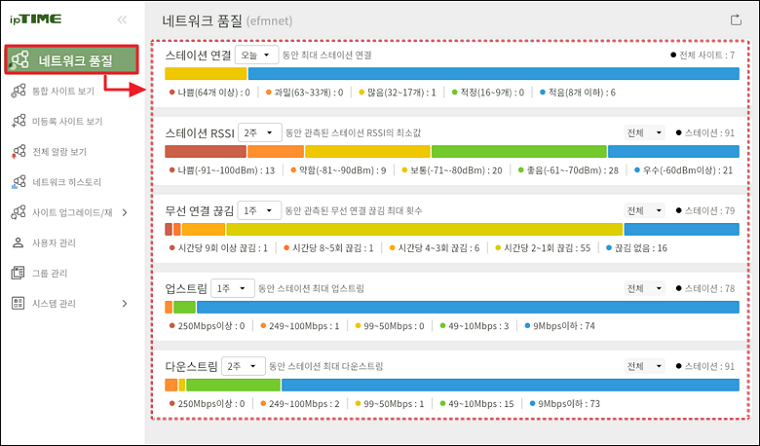
ICC 전체 네트워크 상황을 요약한 통합 대시보드로, 네트워크 히스토리를 바탕으로 주요 품질 지표를 보여 줍니다. 각 지표는 색상으로 등급이 표시되며, 오늘·1주·2주 단위로 비교·분석할 수 있습니다.
스테이션 연결
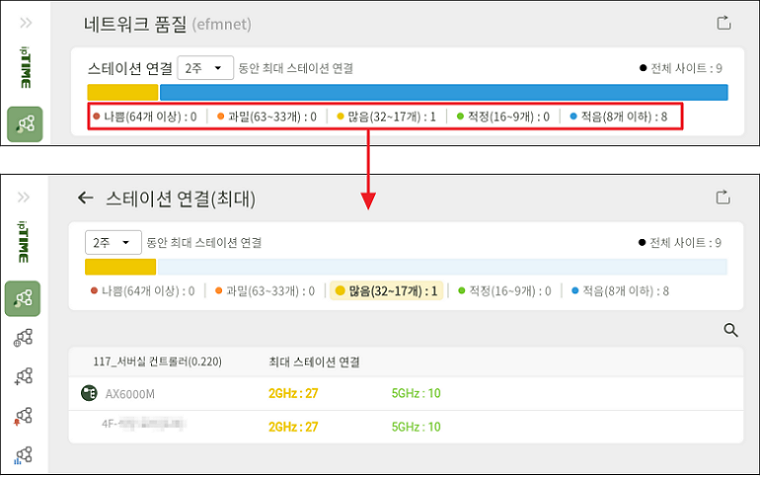
기간 중 사이트별 최대 스테이션 연결 수를 기준으로 ‘나쁨/과밀/많음/적정/적음’으로 분류합니다. 과밀·나쁨 사이트를 확인해 단말 과밀로 생길 문제를 미리 막을 수 있습니다.
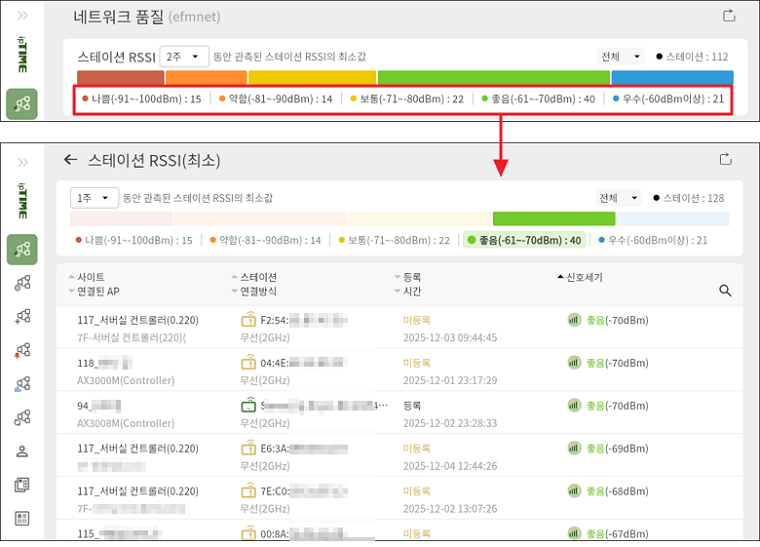
스테이션 RSSI
스테이션의 최소 RSSI를 기준으로 ‘나쁨/약함/보통/좋음/우수’로 분류해 신호가 약한 스테이션을 빠르게 찾을 수 있습니다. 등급을 누르면 해당 스테이션 상세 정보를 볼 수 있어 무선 구성을 미리 조정할 수 있습니다.
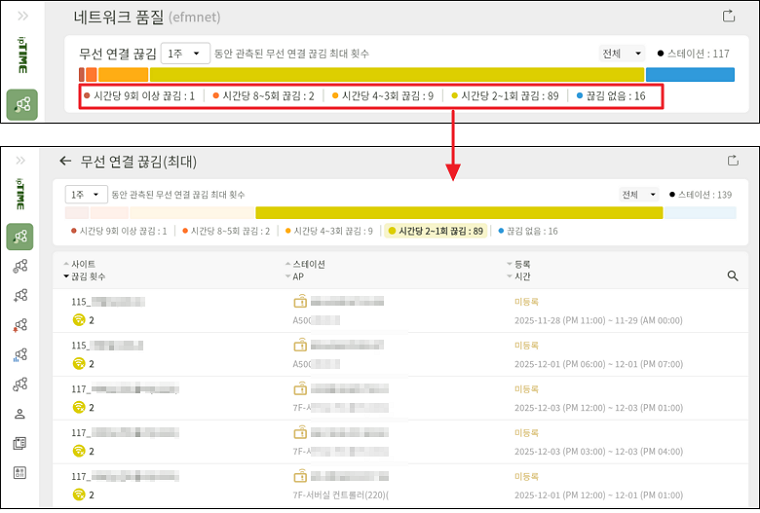
무선 연결 끊김
기간 중 스테이션별 무선 끊김 횟수를 빈도별로 정리합니다. 시간당 5회 이상 끊기는 사이트를 확인해 단말이나 AP의 이상 여부를 미리 점검할 수 있습니다.
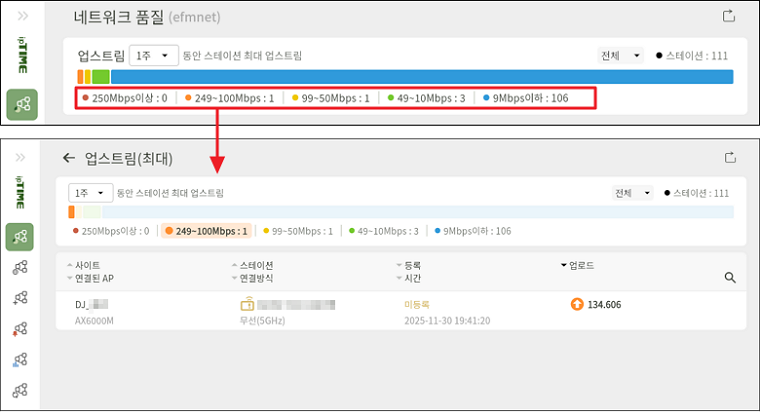
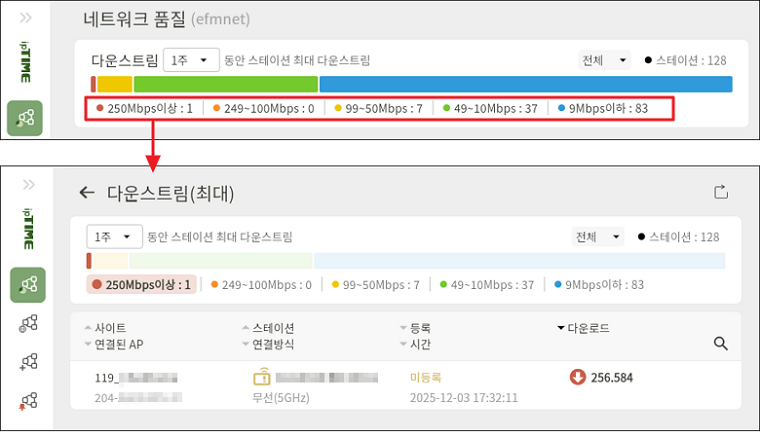
업스트림 / 다운스트림
스테이션의 최대 업로드·다운로드 속도를 등급별로 분류해 트래픽 사용 특성을 파악할 수 있으며, 등급을 누르면 상세 정보를 볼 수 있습니다.
2통합 사이트 뷰어
ICC에 등록된 모든 사이트의 상태를 한눈에 보는 메인 화면입니다.
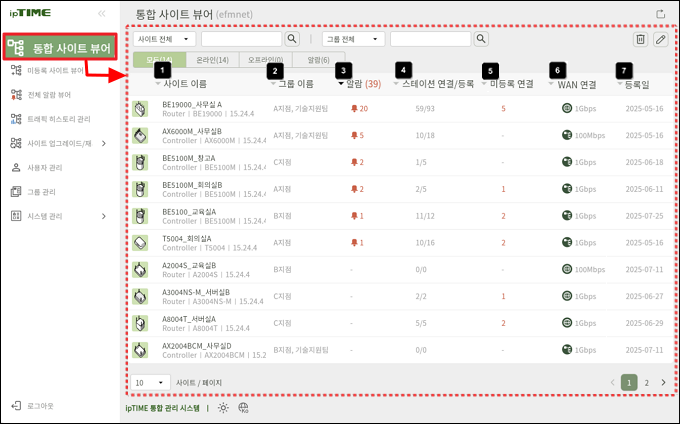
| 항목 | 설명 |
|---|---|
| 사이트 이름 | 등록할 때 정한 이름. 누르면 사이트 상세 화면으로 이동 |
| 그룹 이름 | 사이트가 속한 그룹 (그룹 관리에서 설정) |
| 알람 | 스테이션 끊김, 사이트 연결 해제, 약한 신호 연결 등 이상 상황 알람 |
| 스테이션 연결/등록 | 현재 연결된 스테이션 수 / 등록된 전체 수 |
| 미등록 연결 | 연결은 되어 있지만 등록되지 않은 스테이션 수 |
| WAN 연결 | 공유기 WAN 포트 연결 속도 |
| 등록일 | ICC에 처음 등록한 날짜 |
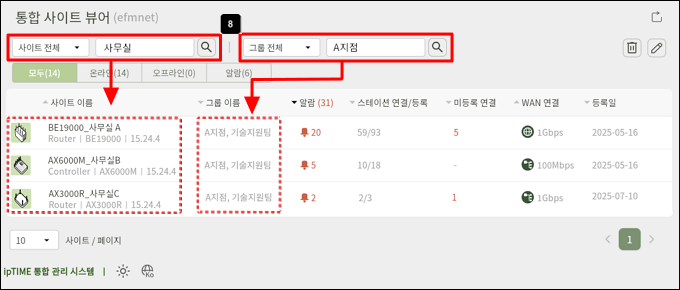
위쪽 검색·필터로 사이트와 그룹별로 빠르게 찾을 수 있습니다.
사이트 상세 보기
사이트를 누르면 스테이션·장치·알람·로그를 확인하고 직접 관리할 수 있는 화면으로 이동합니다.
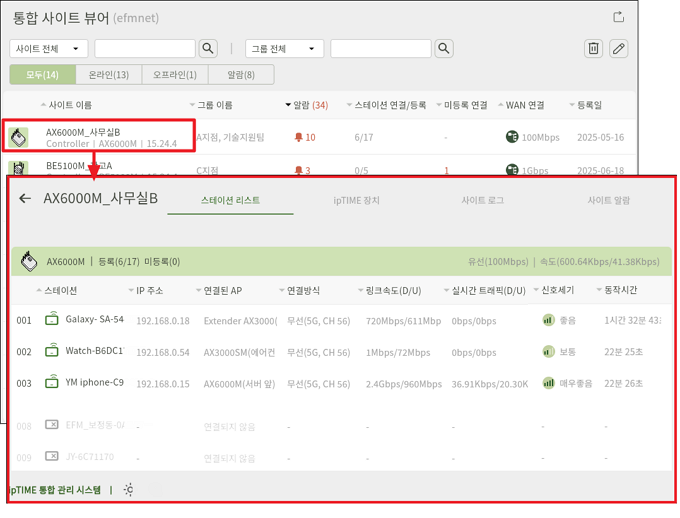
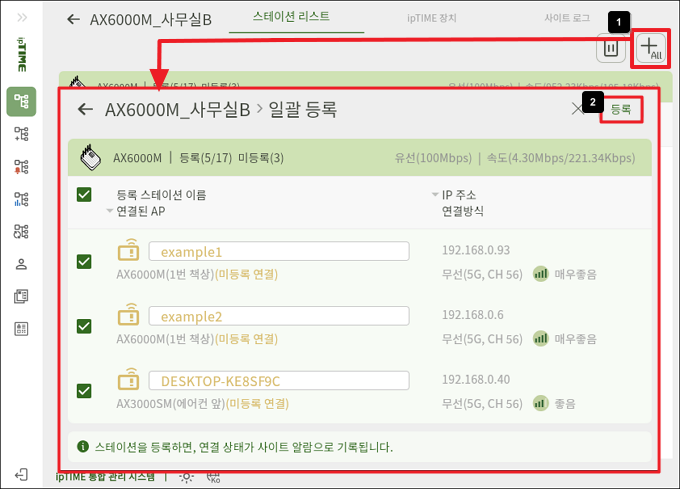
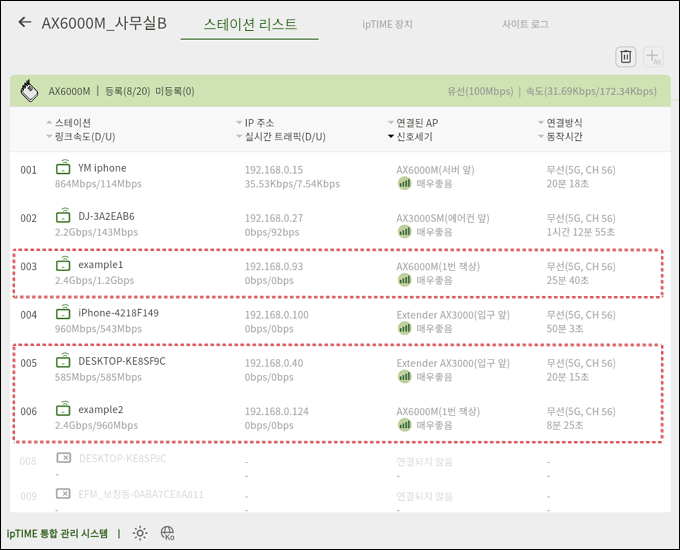
- 스테이션 리스트 : 연결된 스테이션의 IP, 연결된 AP, 연결 방식, 실시간 트래픽 등을 확인합니다. 끊긴 장비와 미등록 스테이션은 따로 표시됩니다.
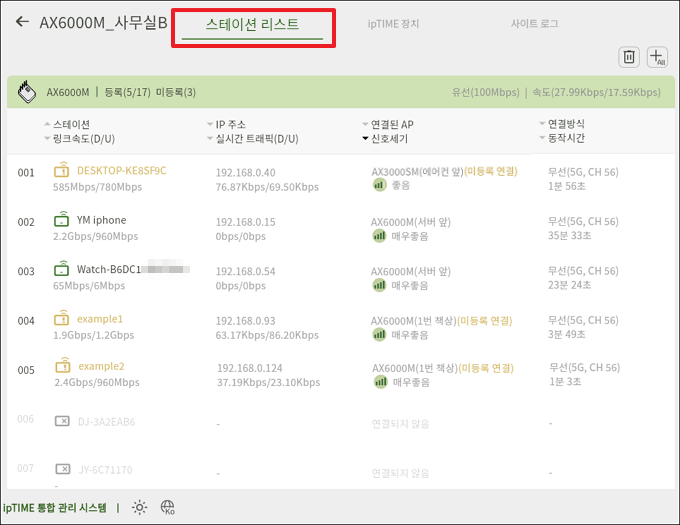
※ 위쪽 [+ALL] 아이콘을 누르면 미등록 스테이션을 한 번에 등록할 수 있으며, 등록 즉시 목록에 반영됩니다. 등록된 스테이션의 상태 변화는 사이트 알람에 실시간으로 기록됩니다.
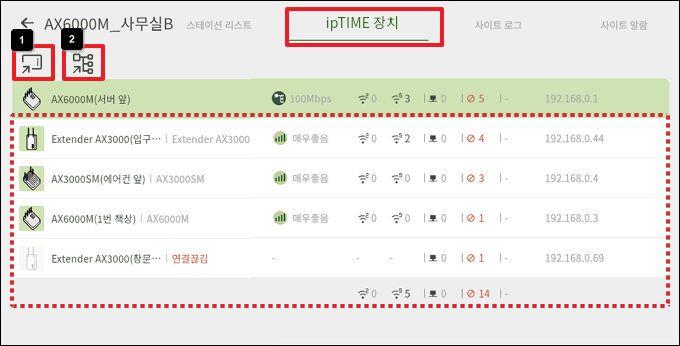
- ipTIME 장치 : 사이트의 공유기·네트워크 장비 모델명, 연결 상태, 알람, IP 주소 등을 확인합니다.
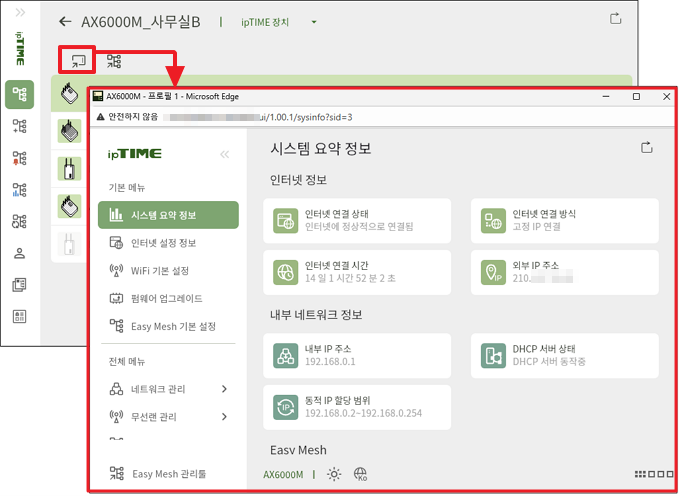
- 공유기 관리도구 접속 : 아이콘을 누르면 별도 설정 없이 해당 공유기 관리 화면에 바로 접속합니다.
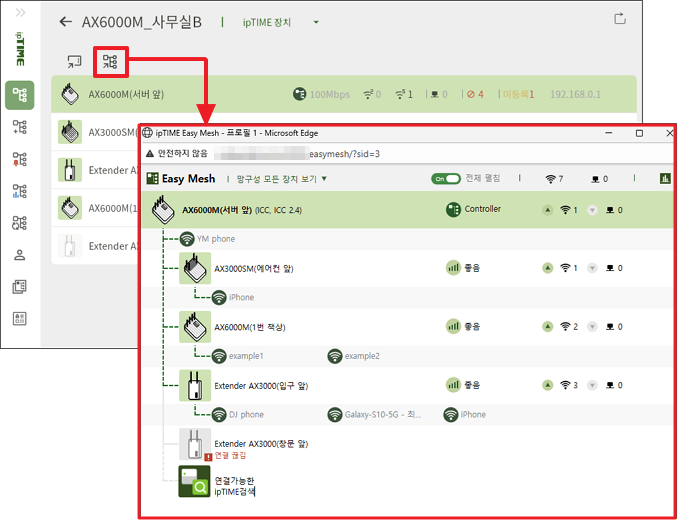
- Easy Mesh 관리 접속 : Easy Mesh로 구성된 사이트는 아이콘이 생기며, Easy Mesh 관리툴에 바로 접속할 수 있습니다.
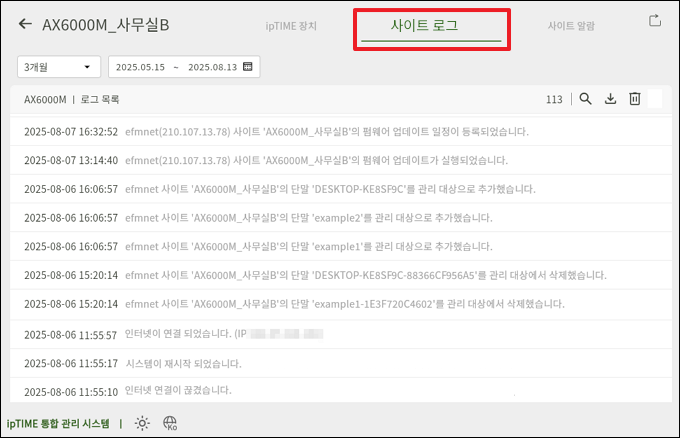
- 사이트 로그 : 시스템 재시작, 인터넷 연결 상태 변경, 스테이션 연결/등록/삭제 등 사이트 이력을 확인합니다.
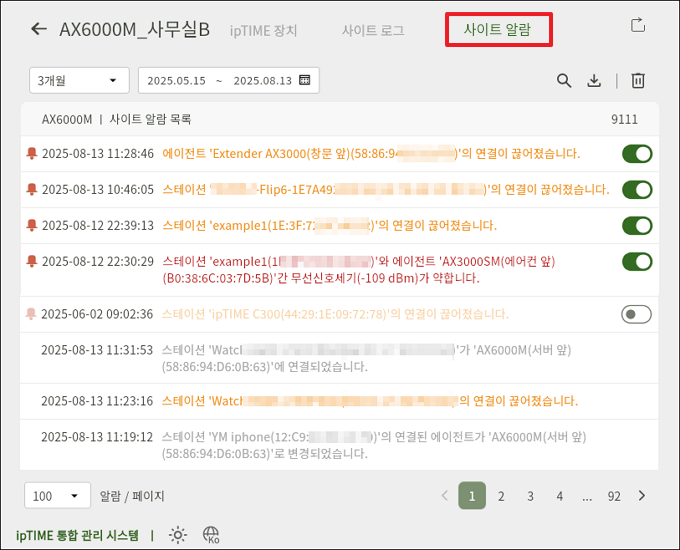
- 사이트 알람 : 사이트·스테이션 연결/끊김, 무선 신호 상태, 연결 대상 변경 등 이벤트 알림을 확인합니다.
3미등록 사이트 뷰어
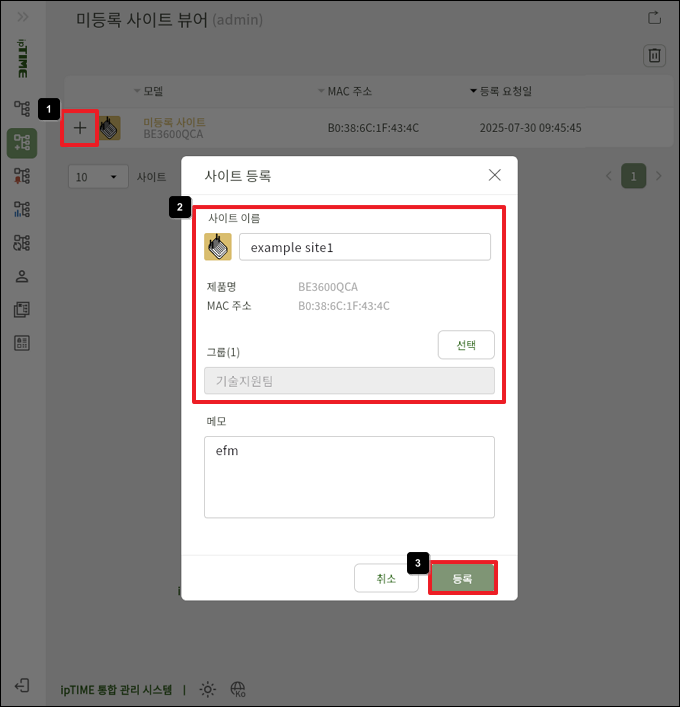
ICC에 등록을 요청한 공유기 목록(모델명, MAC 주소, 요청 시간 등)을 확인하고 등록을 승인합니다.
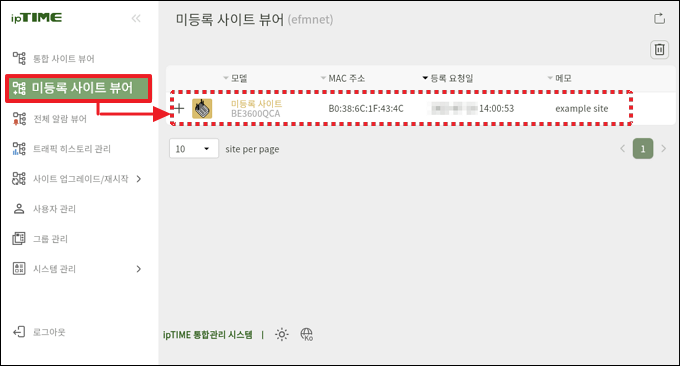
[+] 아이콘을 눌러 사이트 이름과 그룹을 지정하고 [등록]을 누르면 정식 사이트로 등록됩니다.
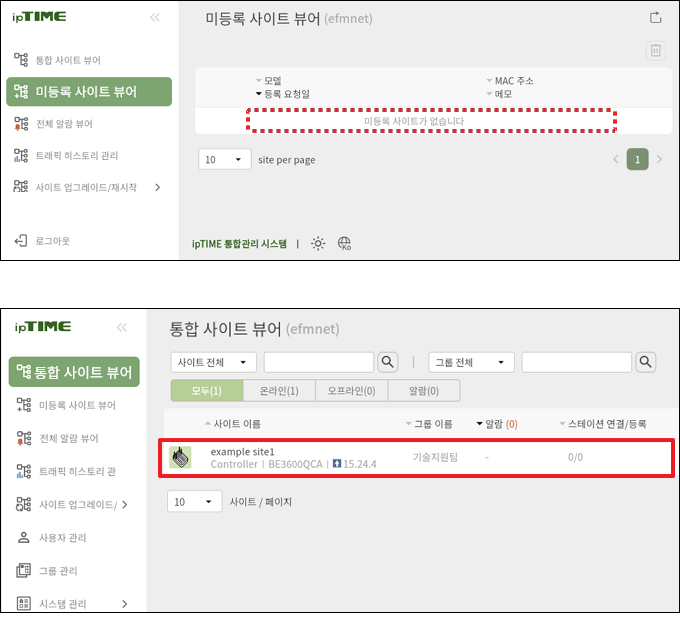
등록이 끝나면 미등록 목록에서 사라지고 통합 사이트 뷰어에 추가됩니다.
4전체 알람 뷰어
모든 사이트의 이벤트 알람을 한 화면에서 확인·관리합니다. 발생 시간, 사이트, 그룹, 상세 내용을 확인하고 검색할 수 있습니다.
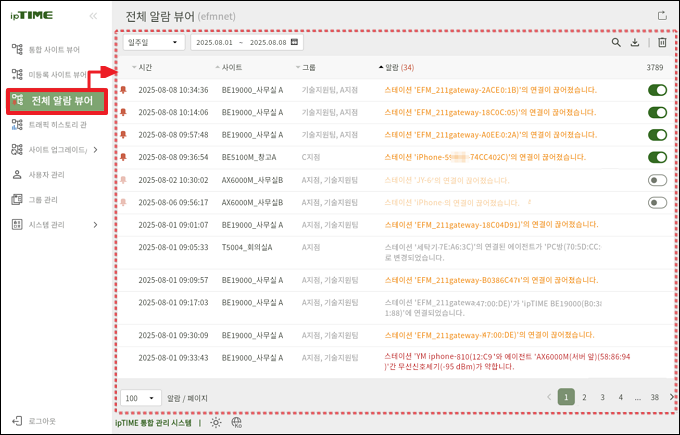
- 이벤트가 생기면 빨간 종 아이콘과 함께 맨 위에 표시됩니다. 오른쪽 스위치를 OFF로 바꾸면 확인한 이벤트로 처리되어 아래로 이동합니다.
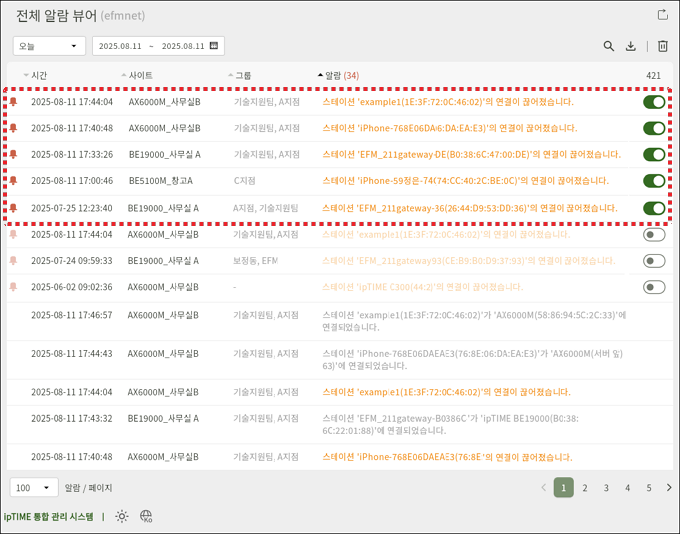
- 확인했지만 문제가 해결되지 않은 이벤트는 비활성화된 빨간 종 아이콘이 계속 표시됩니다.
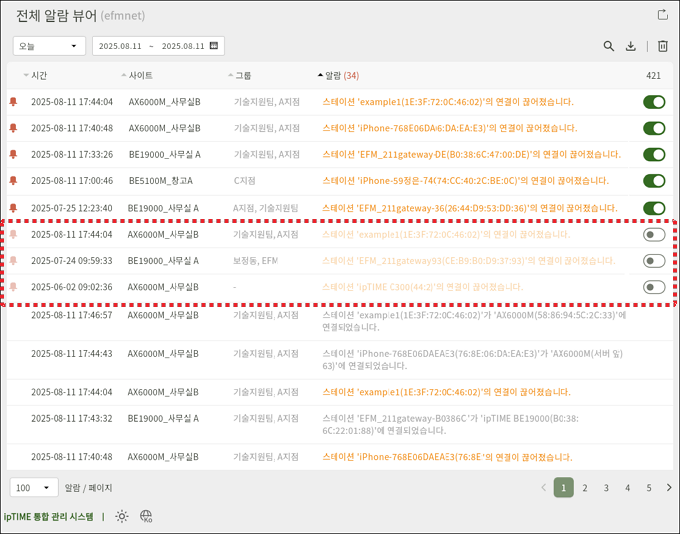
- 문제가 해결된 이벤트는 빨간 종 아이콘이 사라집니다.
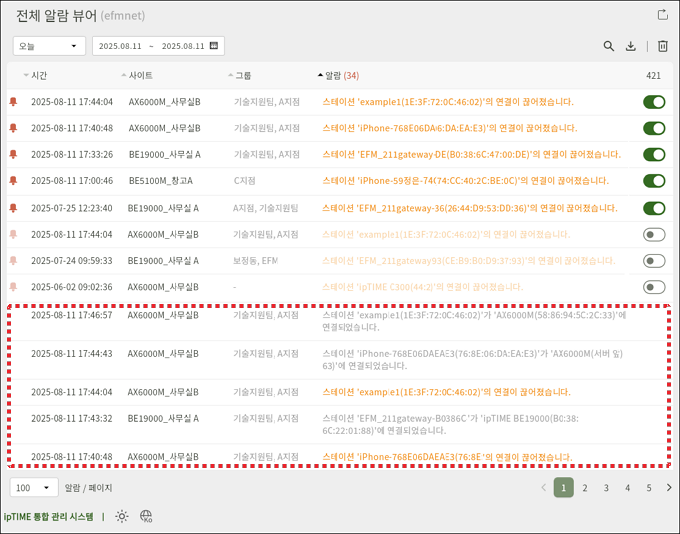
※ 스위치를 OFF하지 않아도 해결된 이벤트는 아래 목록으로 자동 이동합니다.
※ 주요 이벤트 : 사이트 연결/끊김, 에이전트·스테이션 연결/끊김, 무선 신호 약함/정상, 연결 대상 변경(백홀 또는 연결된 에이전트 변경)
5네트워크 히스토리
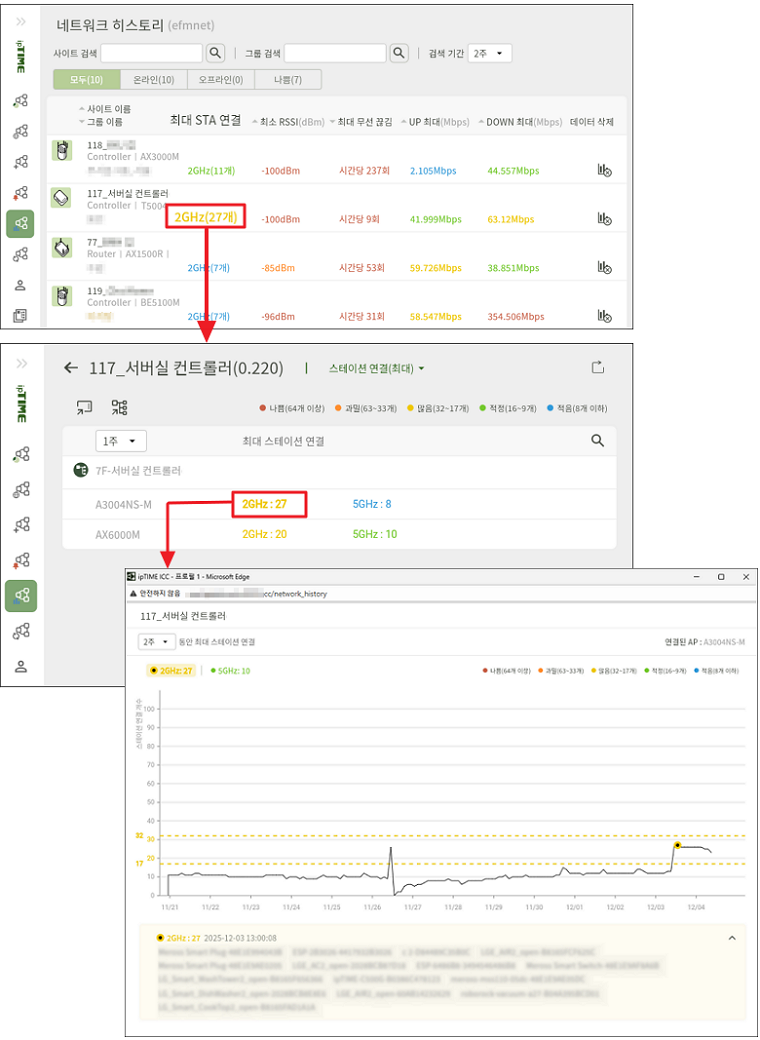
사이트별 네트워크 품질 변화를 기간별로 조회합니다. 최대 스테이션 연결 수, 최소 RSSI, 최대 무선 끊김, 업/다운스트림 속도 등을 제공하며 시간대별 그래프와 로그도 볼 수 있습니다.
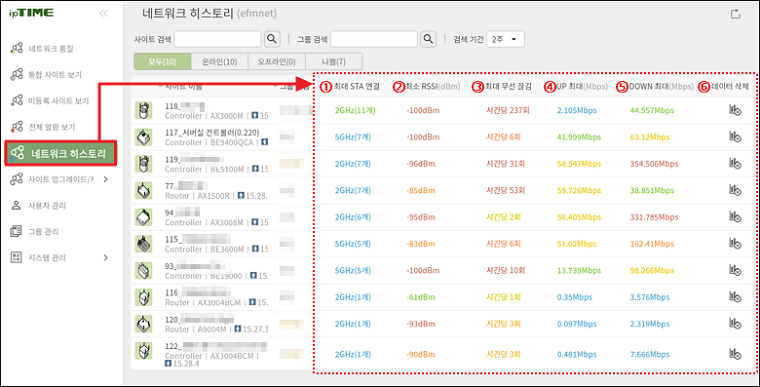
- 최대 STA 연결 : 누르면 기간 중 스테이션 연결 변화 그래프와 특정 시점의 연결 스테이션 목록을 볼 수 있습니다.
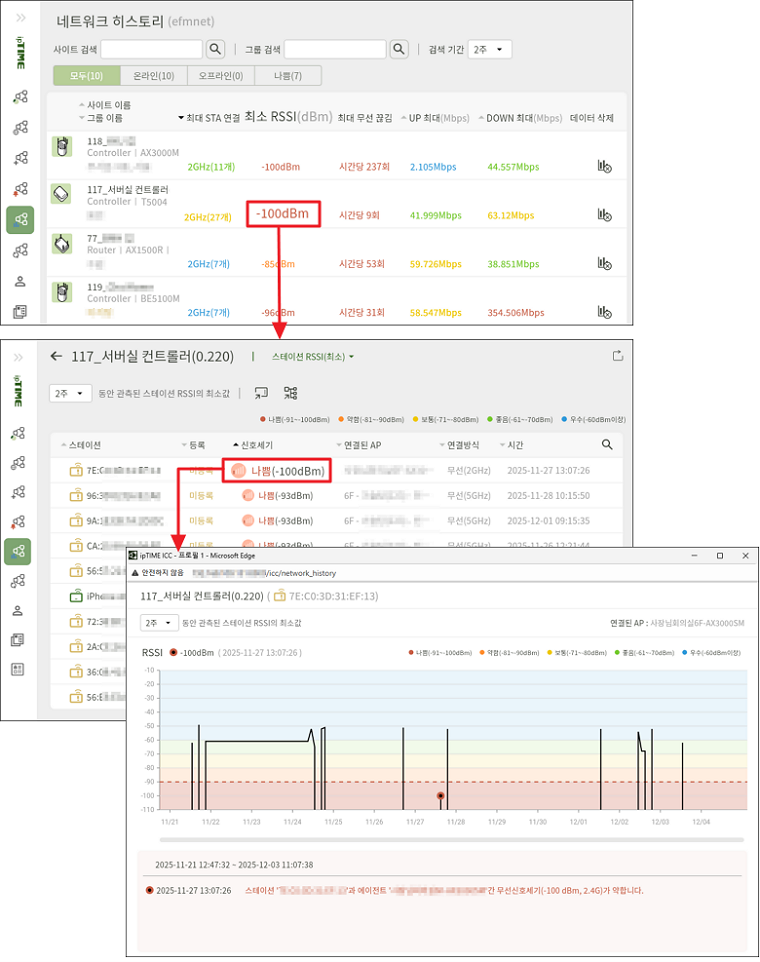
- 최소 RSSI(dBm) : 누르면 무선 신호 세기 변화 그래프를 볼 수 있습니다.
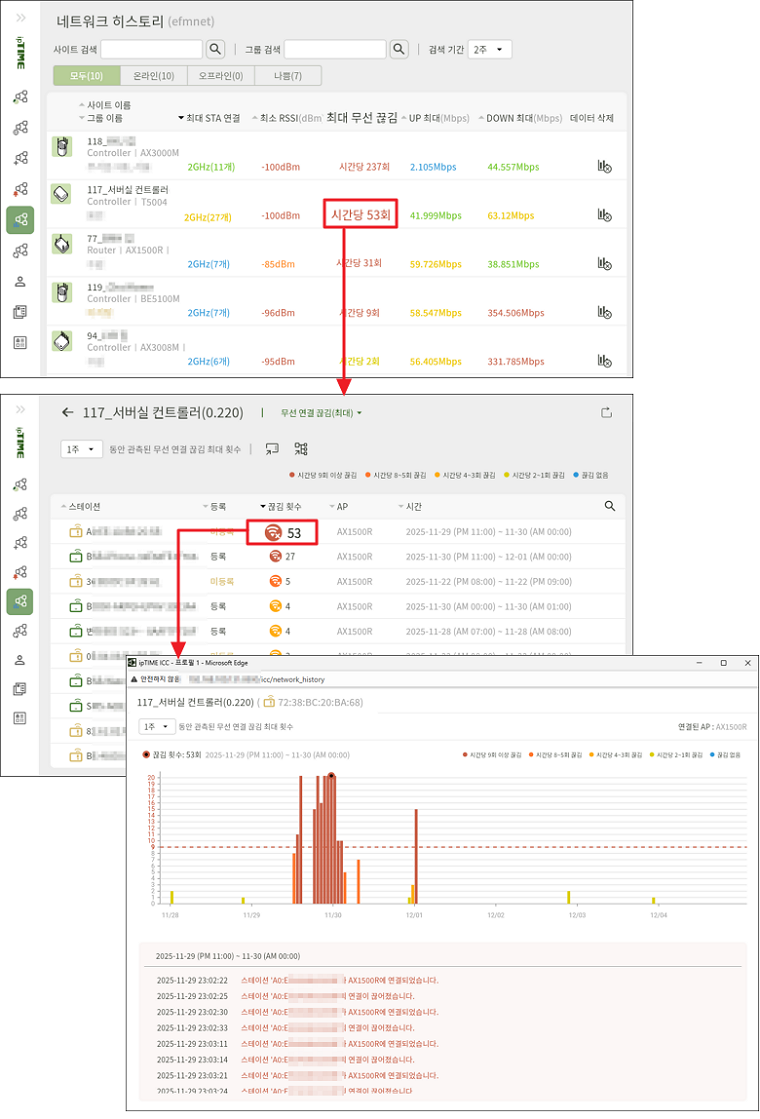
- 최대 무선 끊김 : 누르면 선택한 스테이션의 끊김 변화 그래프와 시간대별 끊김 이력을 볼 수 있습니다.
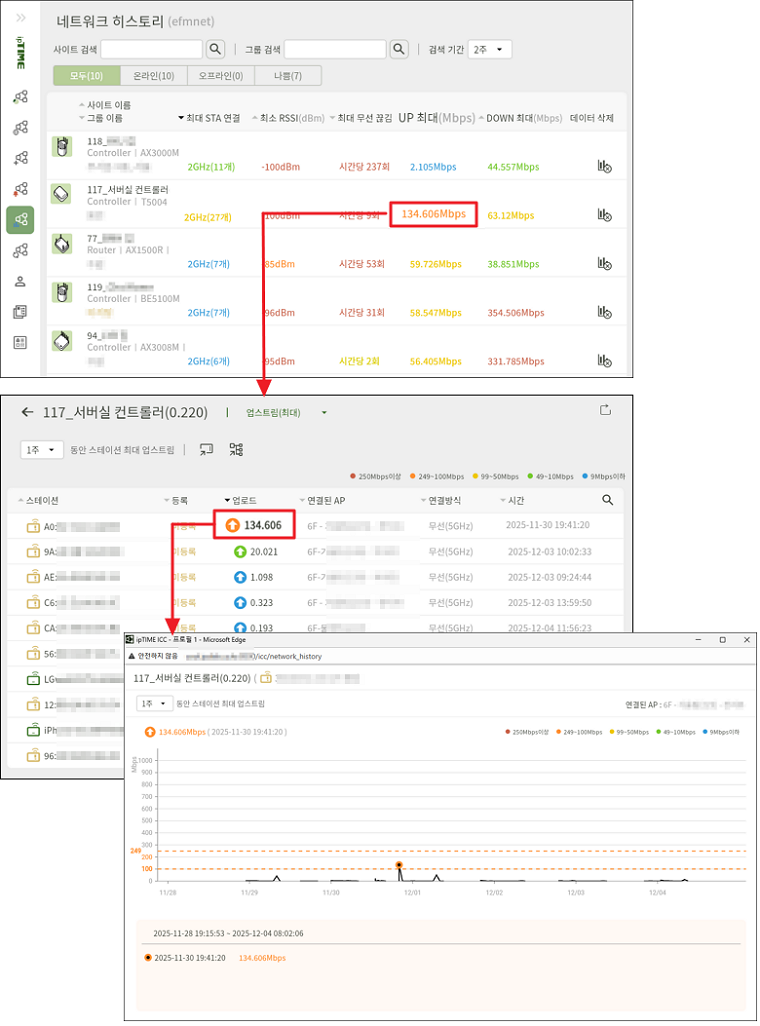
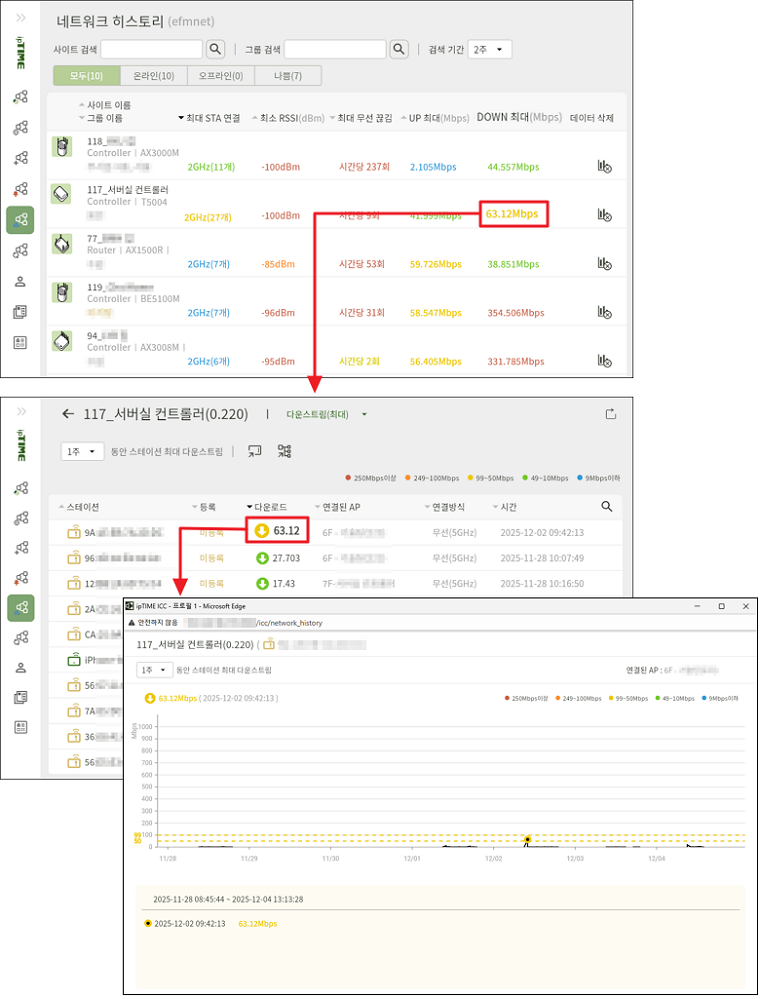
- UP 최대 / DOWN 최대 : 누르면 최대 업로드·다운로드 속도 변화 그래프를 볼 수 있습니다.
- 데이터 삭제 : 해당 사이트의 히스토리 데이터를 즉시 모두 삭제합니다. 삭제 후 목록에서 잠시 사라졌다가 약 10분 뒤 새 데이터가 쌓이면 다시 표시됩니다.
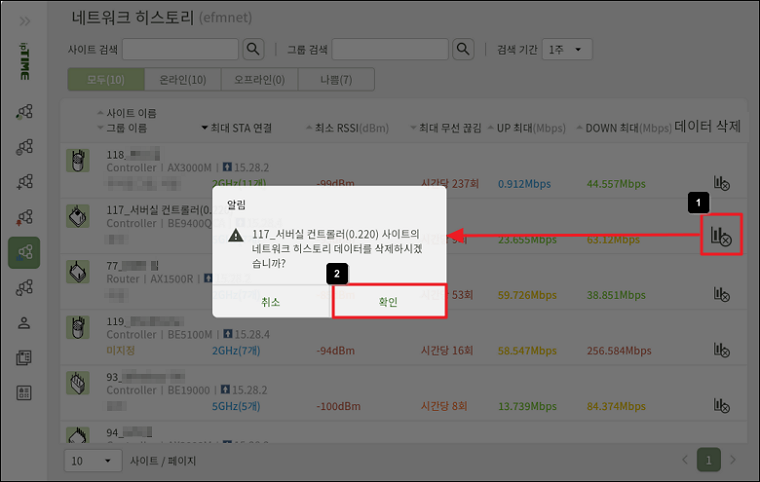
※ 삭제한 네트워크 히스토리 데이터는 복구할 수 없습니다.
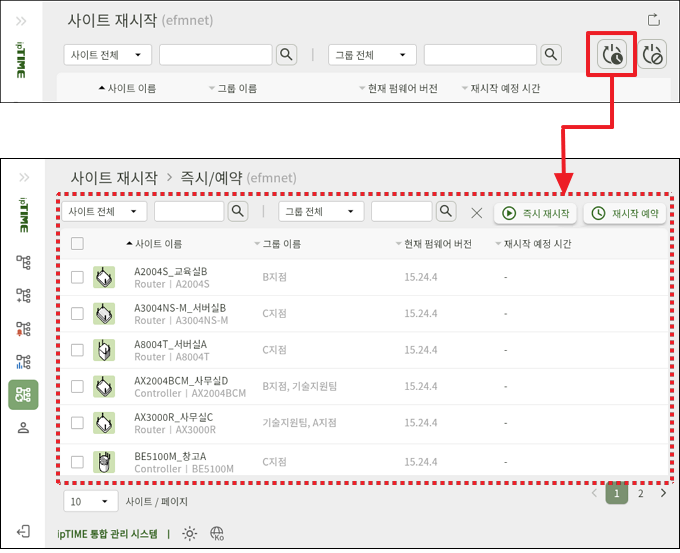
6사이트 업그레이드/재시작
등록된 사이트의 펌웨어 업그레이드와 재시작을 일괄로 할 수 있으며, 즉시 실행 또는 예약 실행을 선택할 수 있습니다. 정기 점검이나 장애 대응 때 사이트 단위로 빠르게 조치할 수 있습니다.
사이트 업그레이드
사이트별 현재 펌웨어, 최신 펌웨어, 예약 시간이 표시됩니다. 최신 펌웨어와 현재 버전이 같으면 목록에 표시되지 않습니다.
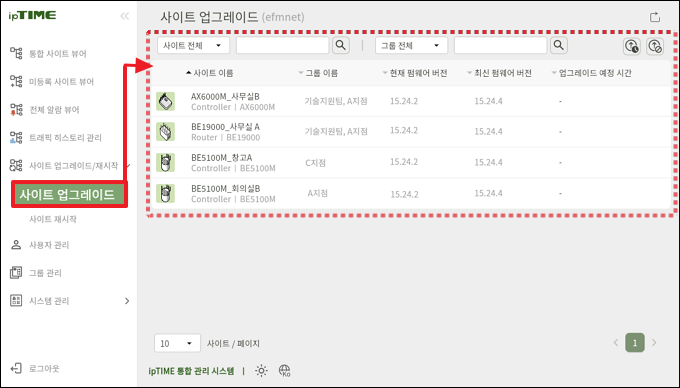
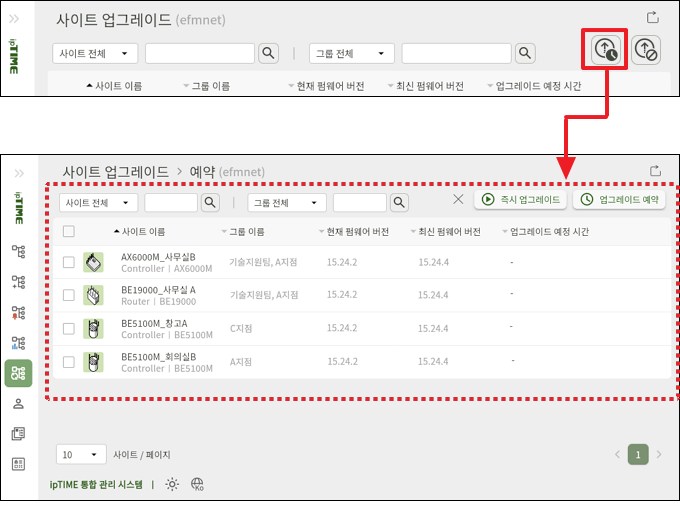
업그레이드 아이콘을 누르면 즉시 적용하거나 예약한 시간에 자동 업그레이드할 수 있습니다.
사이트 재시작
등록된 사이트의 공유기를 일괄 재시작합니다. 펌웨어 버전과 예약 시간이 표시됩니다.
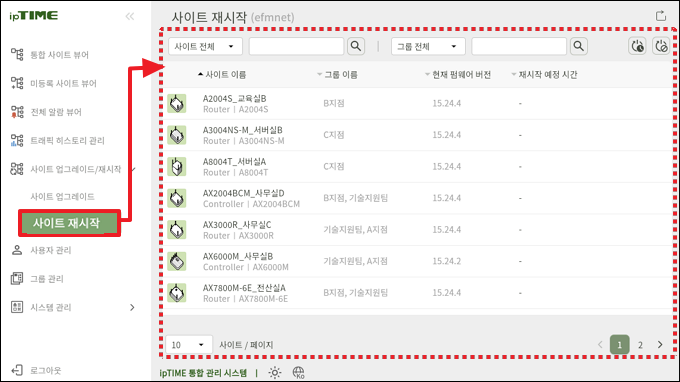
재시작 아이콘을 누르면 즉시 또는 예약한 시간에 재시작할 수 있습니다.
7사용자 관리
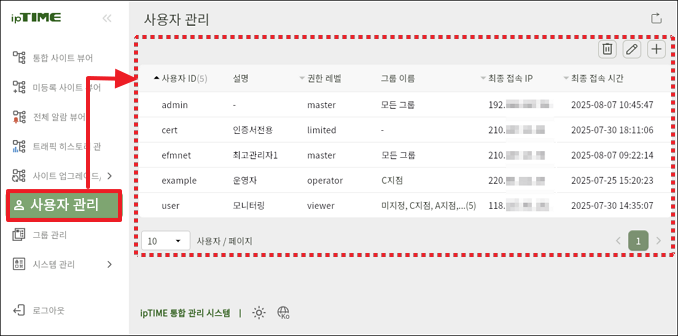
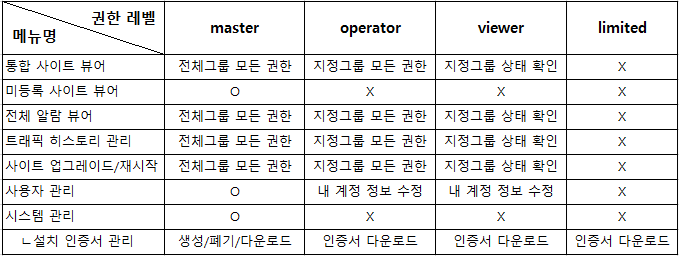
ICC 사용자 계정을 만들고 수정·삭제하며, 권한 레벨(Master, Operator, Viewer, Limited)로 기능별 접근 범위를 정합니다. 특정 그룹 접근 제한도 설정할 수 있습니다.
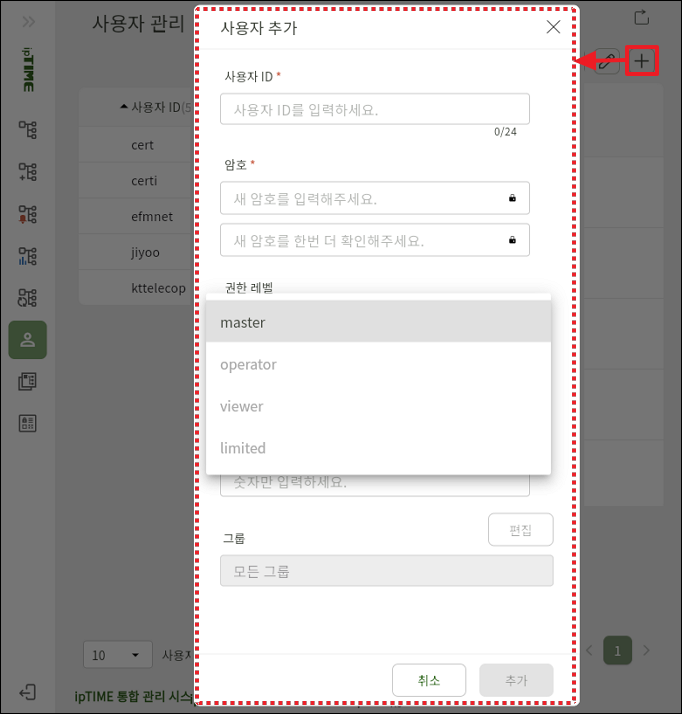
[+] 아이콘으로 사용자를 추가하고 권한 레벨을 지정합니다.
8그룹 관리
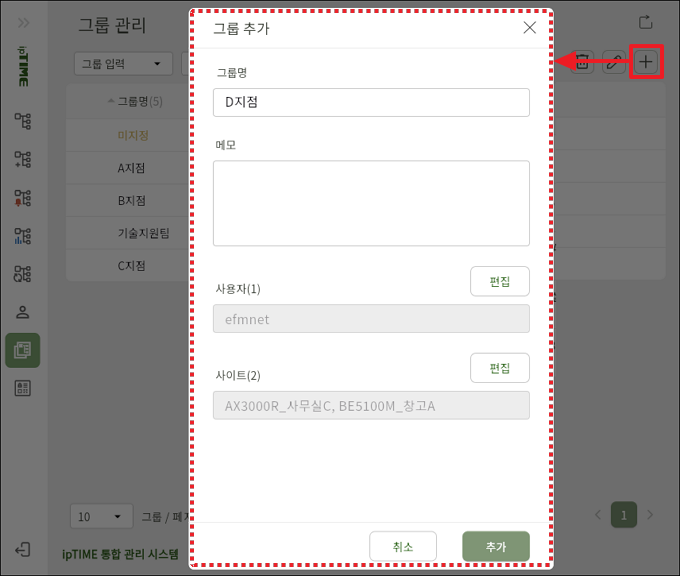
사용자와 사이트를 기준에 따라 그룹으로 나눠 관리합니다. 그룹명, 등록 사이트, 등록 사용자, 메모를 확인하고 그룹을 추가·수정·삭제할 수 있습니다.
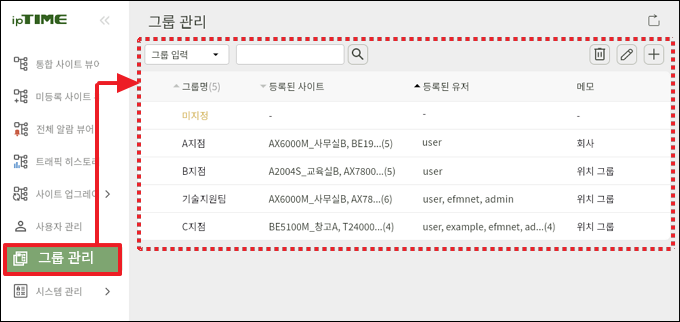
[+] 아이콘으로 그룹을 추가하고 사용자와 사이트를 지정합니다.
9시스템 관리
ICC 환경 설정과 운영 관리를 담당합니다.
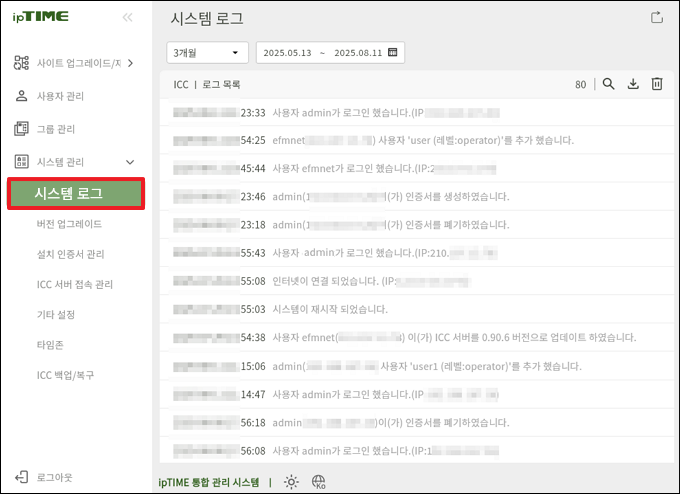
- 시스템 로그 : ICC의 주요 동작과 사용자 활동을 시간순으로 확인합니다.
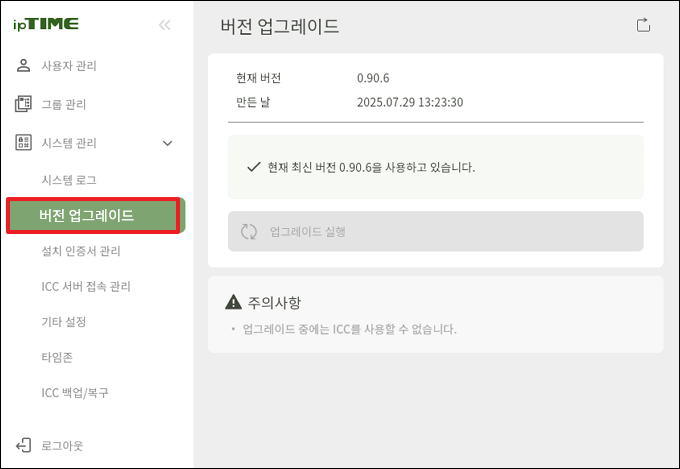
- 버전 업그레이드 : ICC를 최신 버전으로 업데이트합니다. 기능 개선과 보안 패치를 위해 최신 버전 유지를 권장합니다.
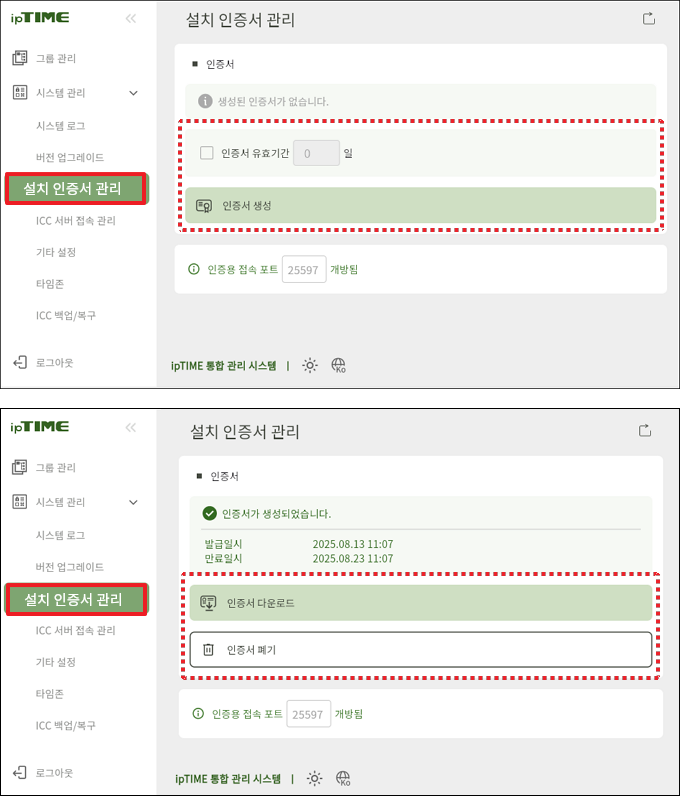
- 설치 인증서 관리 : 공유기 등록용 인증서를 생성·다운로드·폐기합니다. 폐기한 인증서는 유효기간이 남아 있어도 즉시 무효가 됩니다.
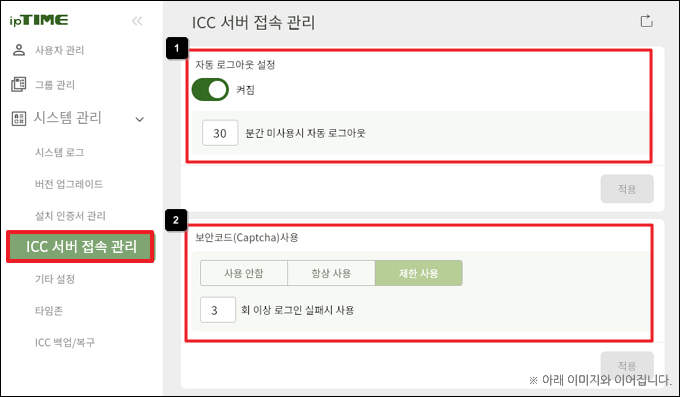
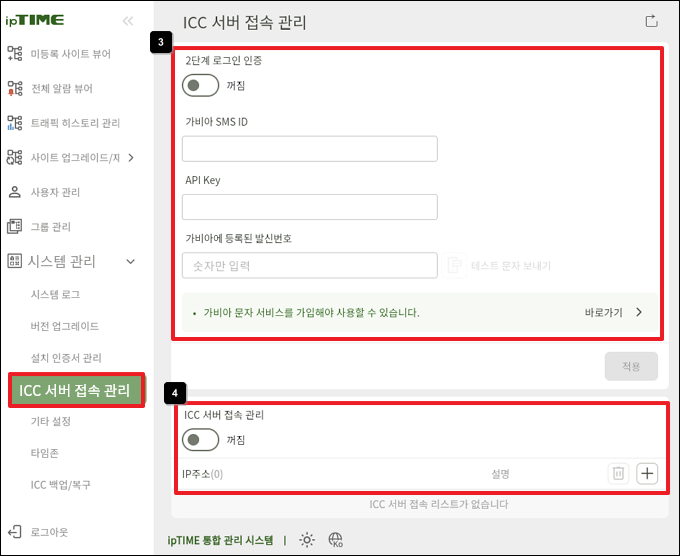
- ICC 서버 접속관리 : 자동 로그아웃, 로그인 보안코드(Captcha, 사용 안 함/항상 사용/제한 사용), 2단계 로그인 인증(가비아 문자 서비스), 접속 허용 IP를 설정합니다.
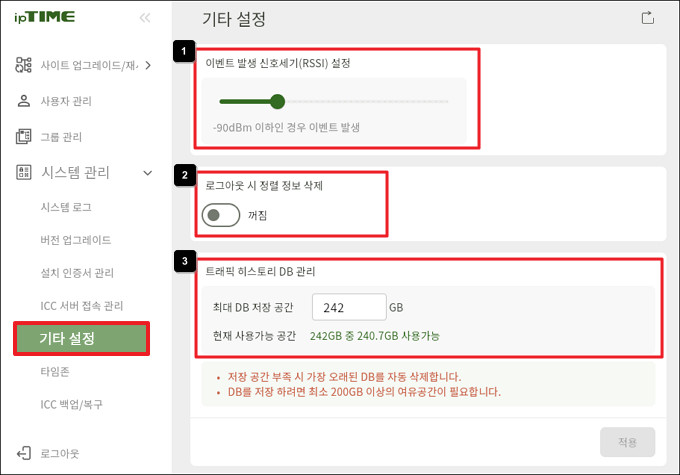
- 기타 설정 : 이벤트 발생 신호 세기(RSSI) 기준, 로그아웃 시 정렬 정보 삭제 여부, 트래픽 히스토리 DB 최대 용량을 설정합니다.
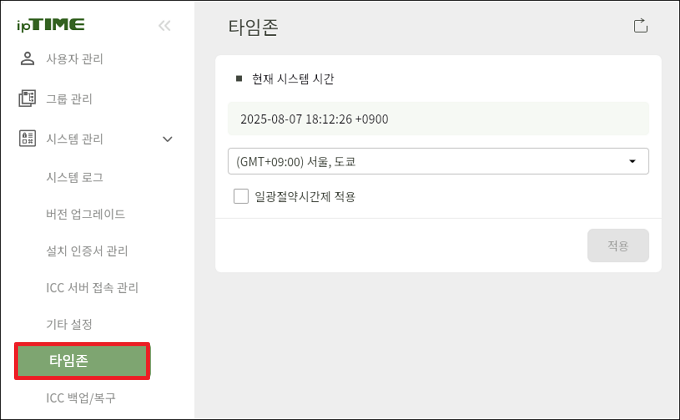
- 타임존 : 서버의 표준 시간대를 설정합니다.
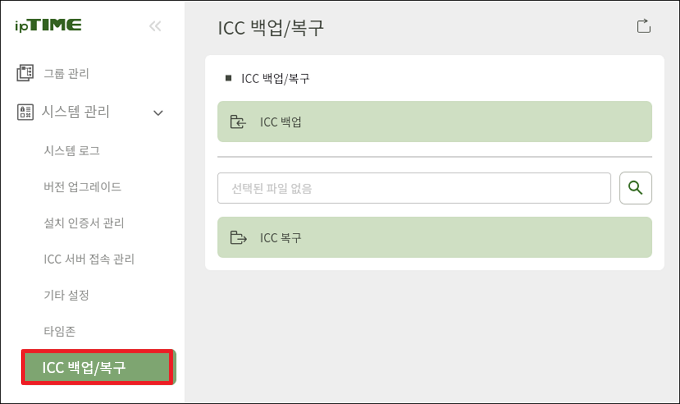
- ICC 백업/복구 : ICC 설정과 데이터를 백업하거나 백업 파일로 복구합니다.