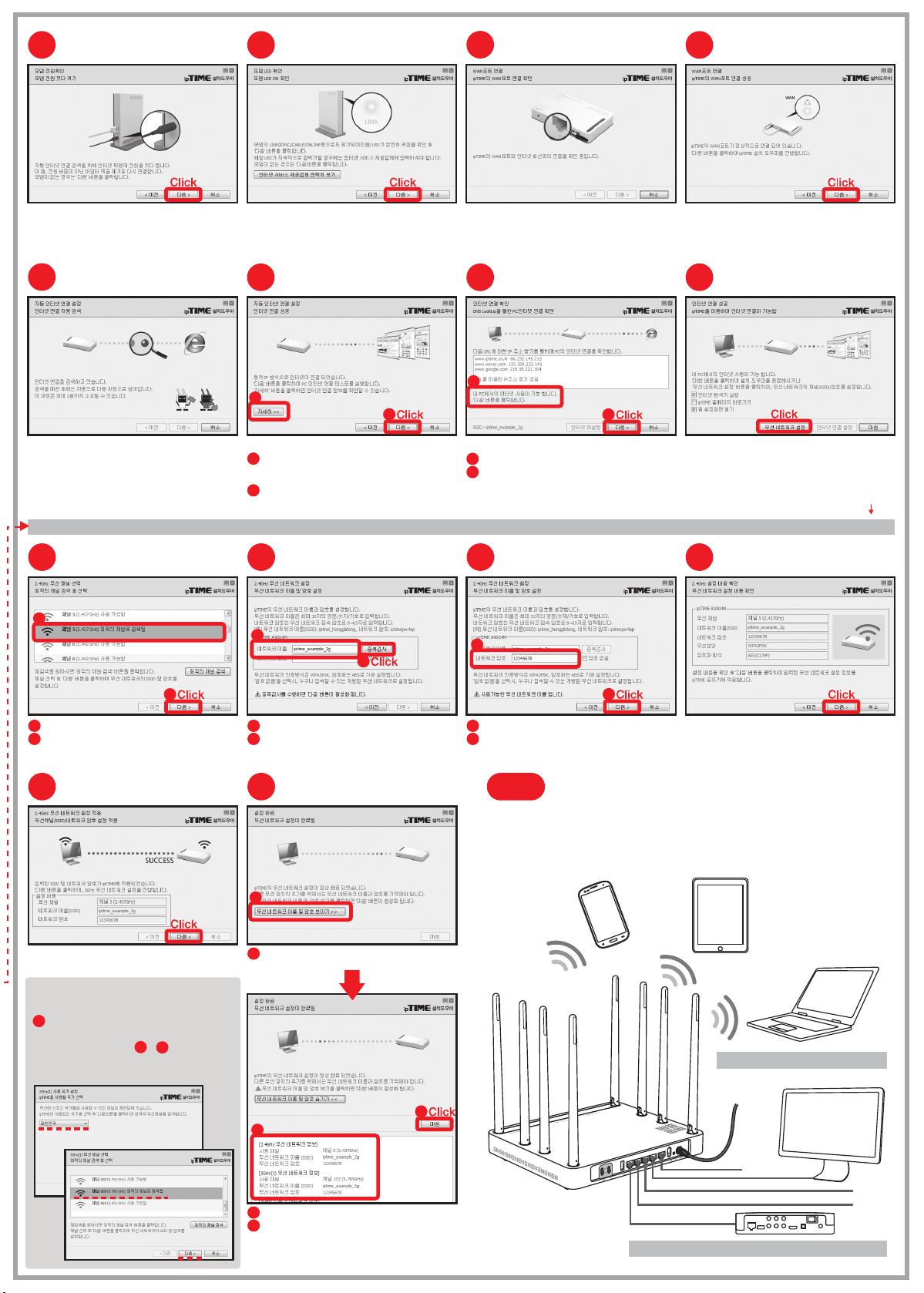
[참고]
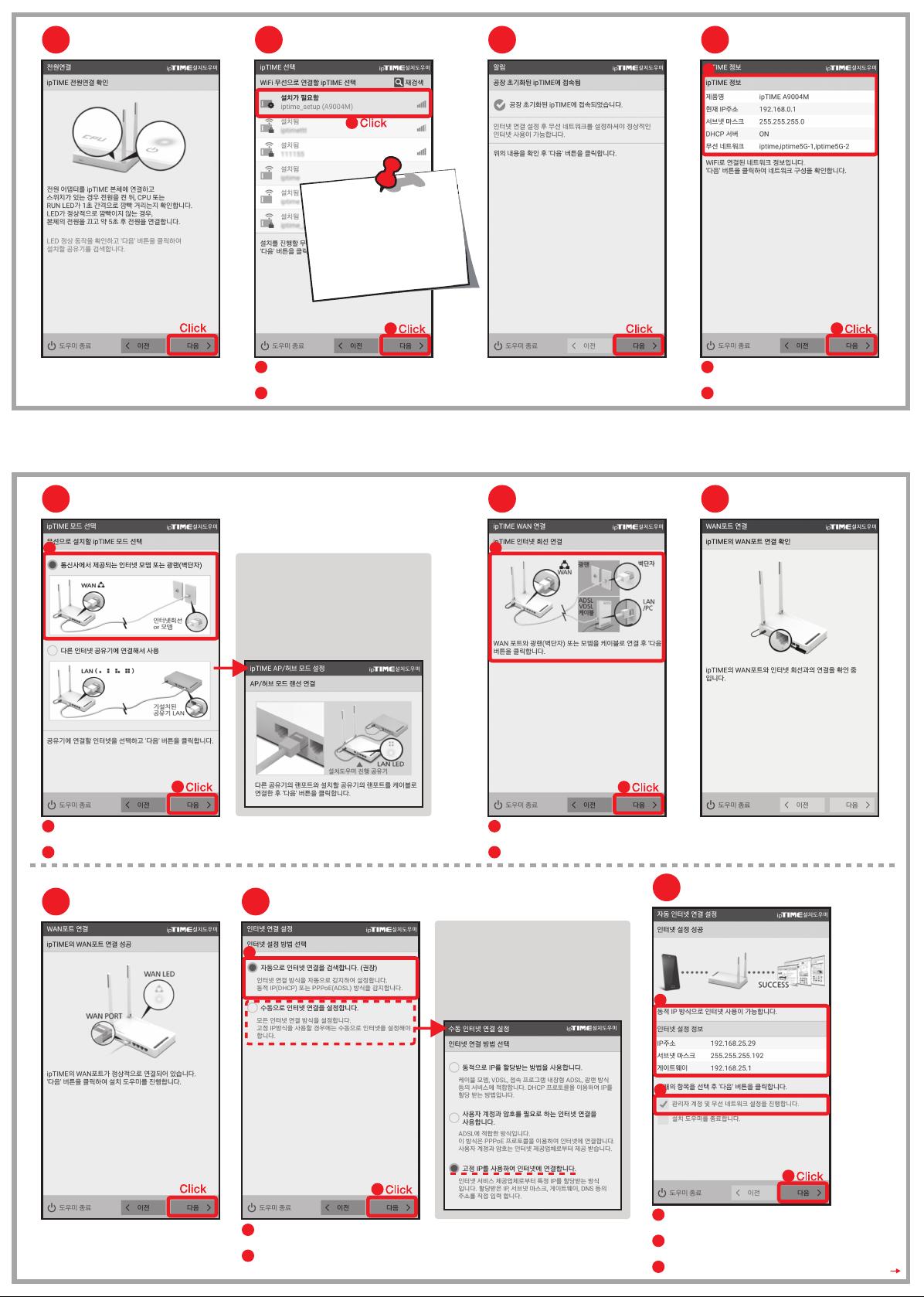
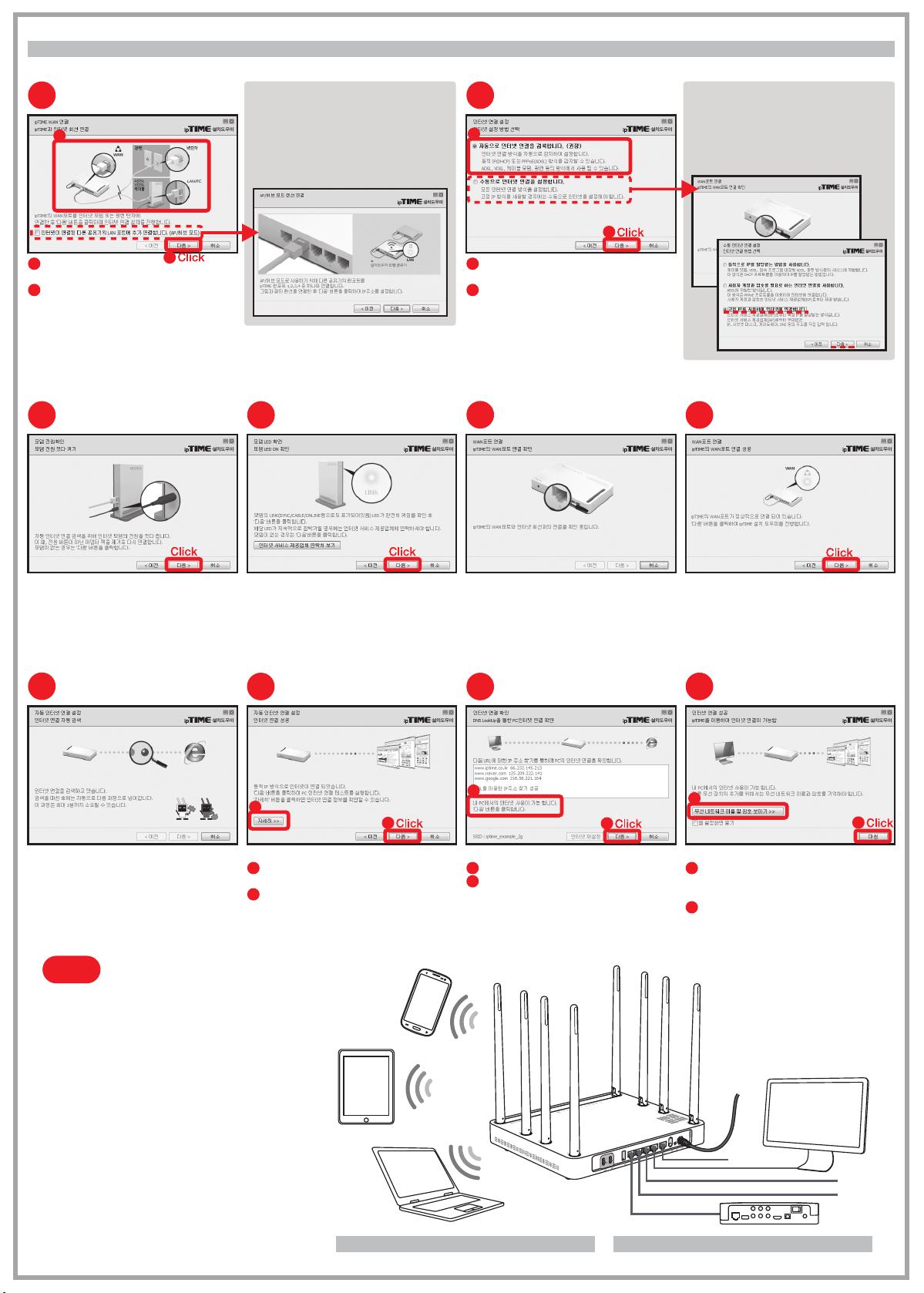
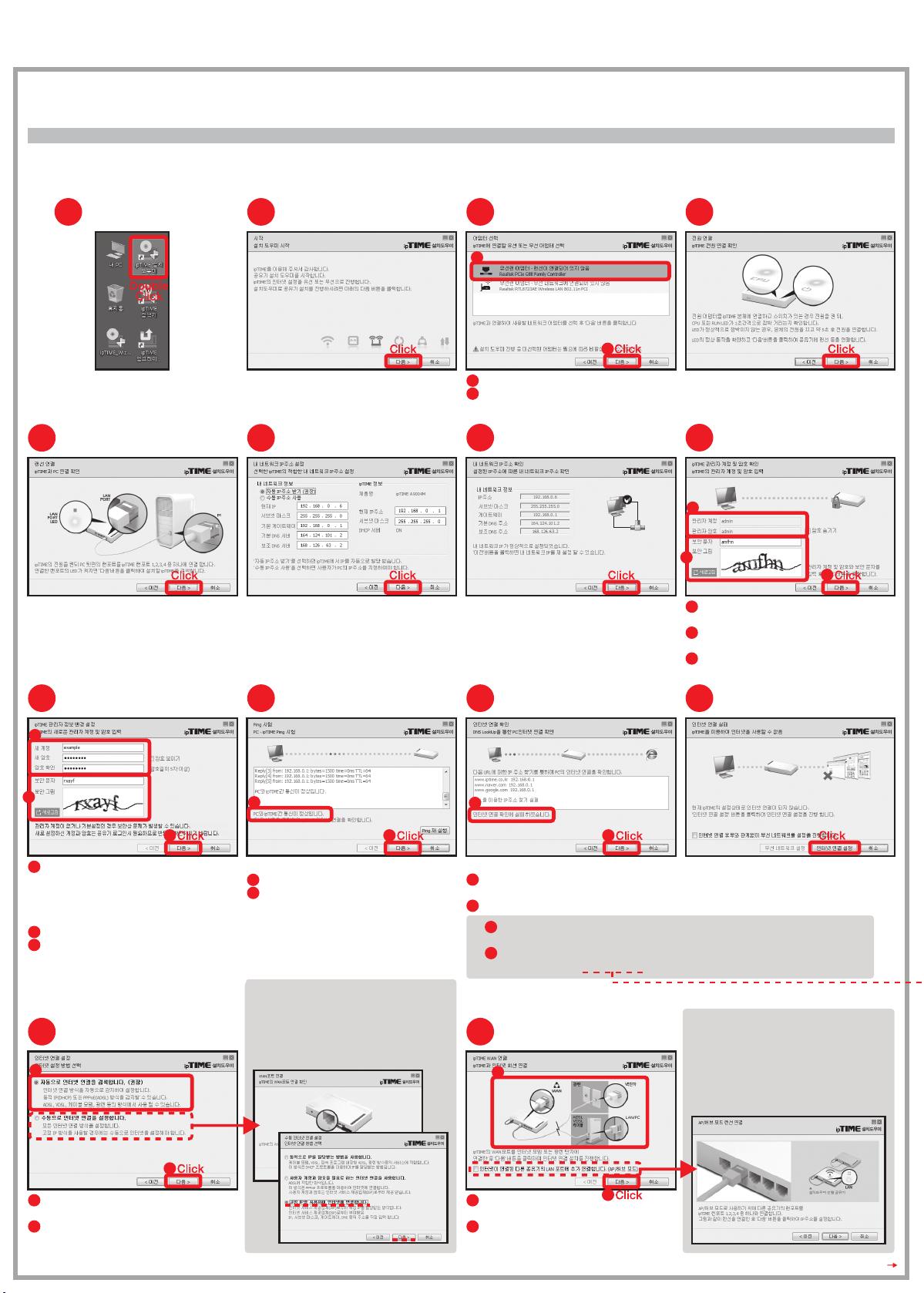
※ 고정IP 방식을 사용하실 경우,
[수동으로 인터넷 연결을 설정합니다.]를 선택하고,
[다음 >] 버튼을 클릭합니다. 설치도우미의 안내에
따라 WAN을 연결하고, 고정IP 정보를 입력한 후,
인터넷 연결 설정을 완료합니다.
ipTIME WAN 연결
[참고]
※ 기존 설치된 공유기에
AP모드로 연결하고자 하는 경우,
[인터넷이 연결된 다른 공유기의 LAN 포트에 추가
연결합니다. (AP/허브 모드)]를 선택하고,
[다음 >] 버튼을 클릭하여, 설치도우미 프로그램의
안내에 따라 인터넷 연결 설정을 완료합니다.
인터넷 설정 방법 선택
[자동으로 인터넷 연결을 검색합니다.
(권장)]을 선택하고,
[다음 >] 버튼을 클릭합니다.
설치할 ipTIME WAN 포트에
인터넷 회선을 연결하고,
[다음 >] 버튼을 클릭합니다.
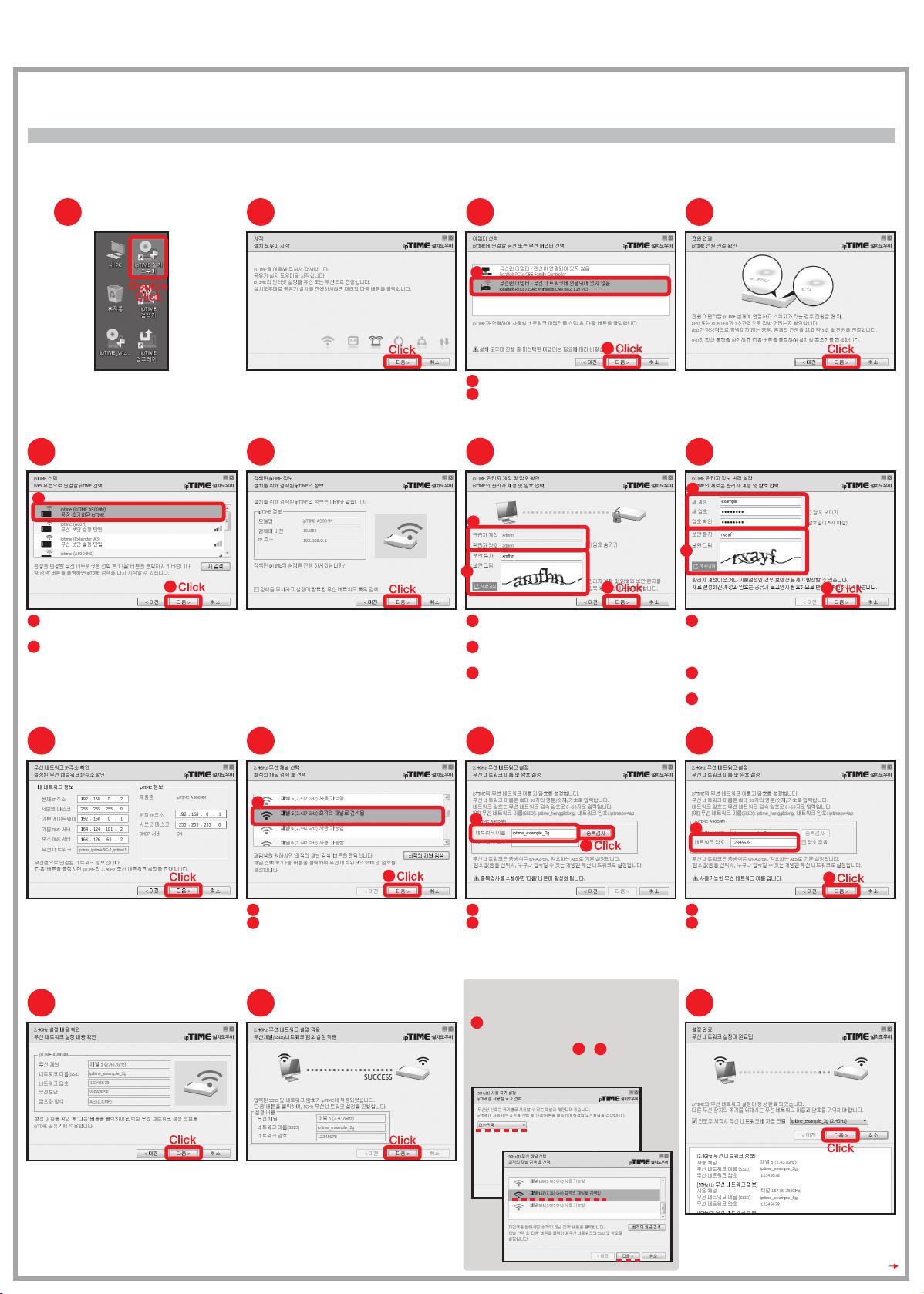
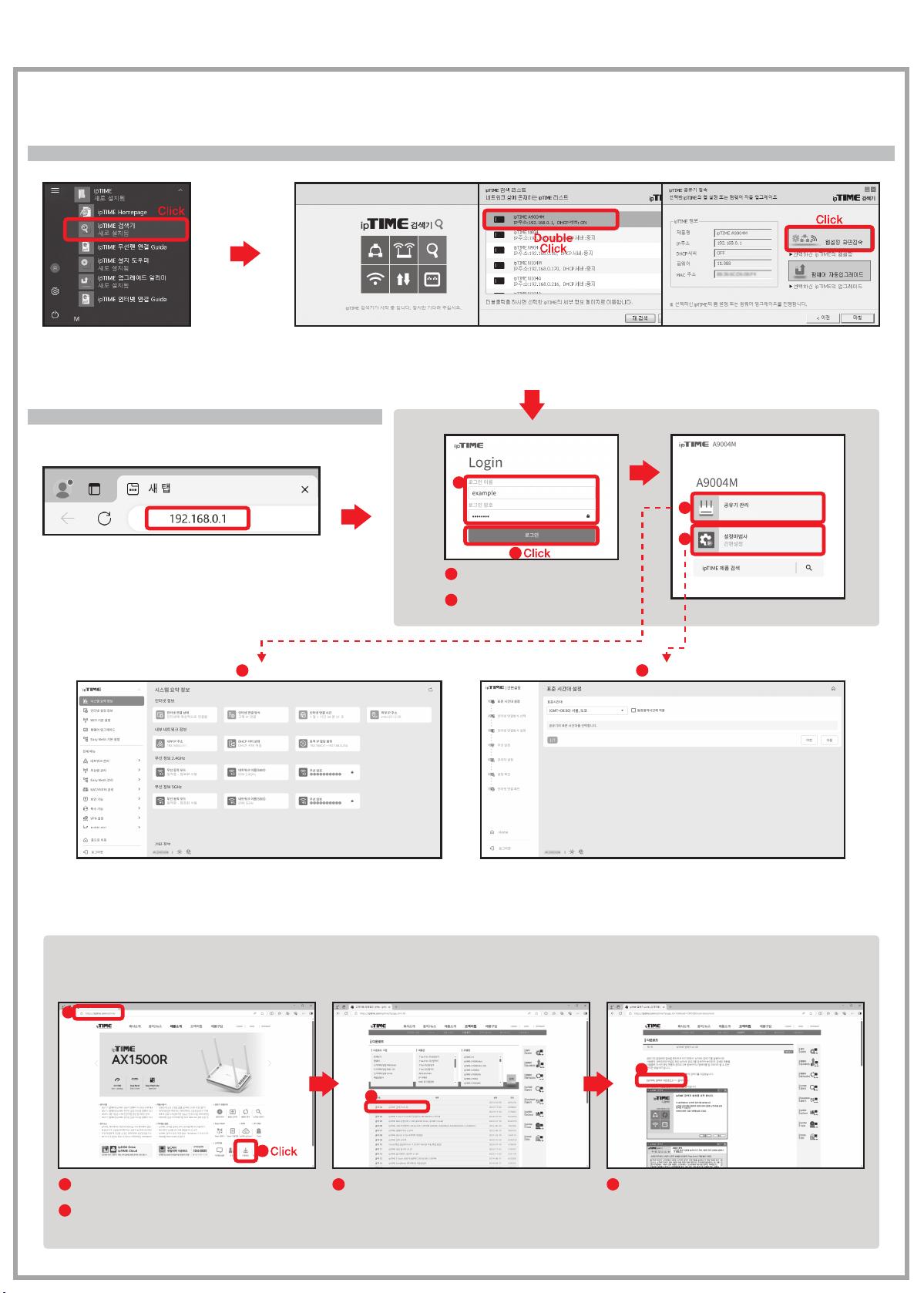
유선 PC로 공유기 설치하기
둘
-
B.
※ 둘-A, 둘-B 중에서 한 가지만 진행합니다.
- PC와 공유기를 유선으로 연결하여 ipTIME 공유기 설정을 진행하는 방법입니다.
- PC와 공유기를 무선으로 연결하여 설정을 진행하려면, 본 설명서 앞면의 [둘-A. 무선 PC로 공유기 설치하기]를 참고하여 설정을 진행하시기 바랍니다.
1.
인터넷 연결 설정
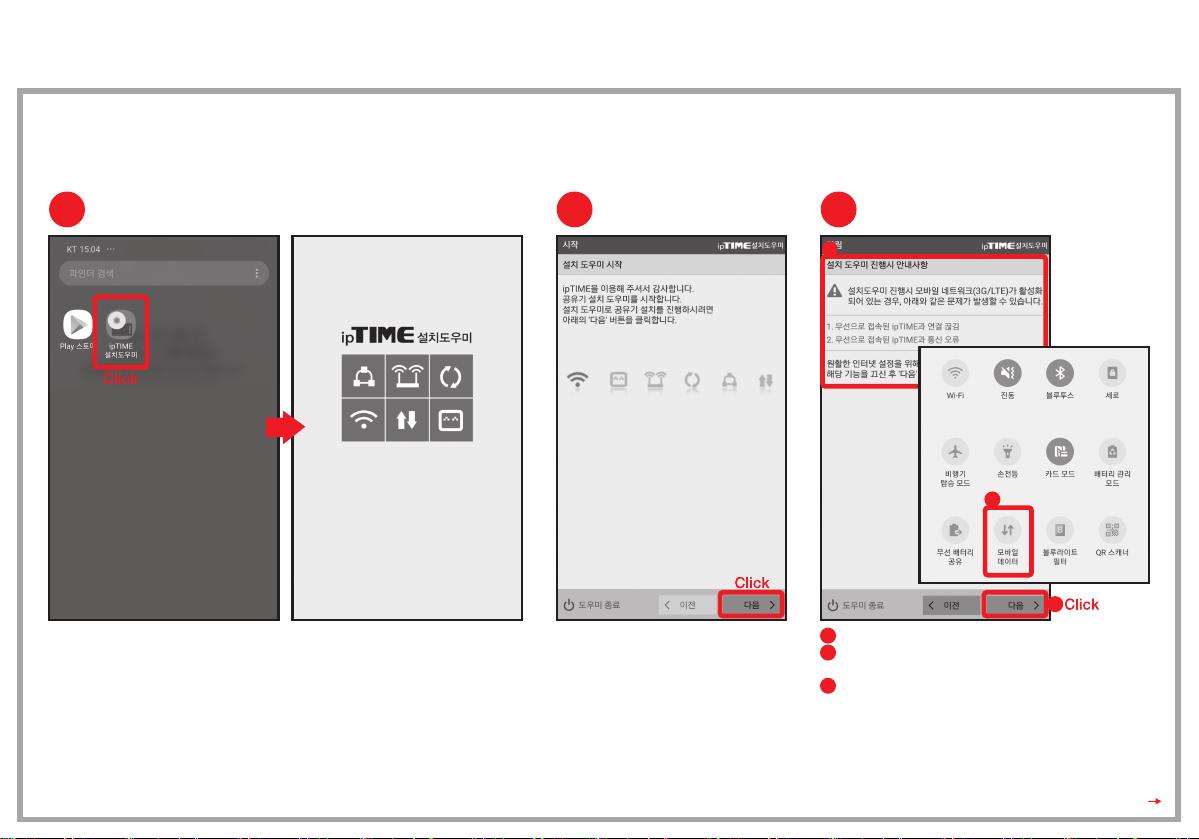
ipTIME 설치도우미 실행
바탕화면의 [ipTIME 설치 도우미] 아이콘을
더블 클릭하여, 프로그램을 실행합니다.
ipTIME 설치도우미 시작
[다음 >] 버튼을 클릭하여 설치도우미를 시작합니다.
어댑터 선택
전원 연결
공유기에 전원을 연결하고, LED의 동작을 확인한 후,
[다음 >] 버튼을 클릭합니다.
[유선랜 어댑터]를 선택하고,
[다음 >] 버튼을 클릭합니다.
통신 상태 확인
인터넷 연결 확인
인터넷 연결 설정
[인터넷 연결 설정] 버튼을 클릭하여,
설정을 계속합니다.
랜선 연결
내 네트워크 IP주소 설정
[내 네트워크 정보]를 설정하고,
[ipTIME 정보]를 확인한 후,
[다음 >] 버튼을 클릭합니다.
내 네트워크 IP주소 확인
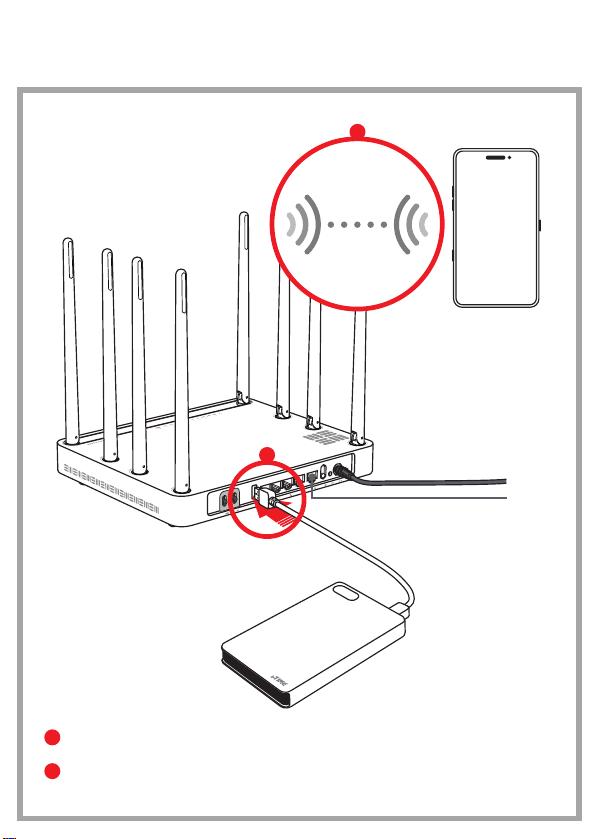
PC와 ipTIME 공유기의 LAN포트 중 1개를
랜선으로 연결하고, [다음 >] 버튼을 클릭합니다.
설정된 [내 네트워크 정보]를 확인한 후,
[다음 >] 버튼을 클릭합니다.
ipTIME 관리자 계정 및 암호 확인
[관리자 계정]과 [관리자 암호]를 입력합니다.
※ 초기 계정, 암호는 , 입니다.
[보안 그림]에 나타난 문자를 [보안 문자]란에
정확히 입력합니다.
[다음 >] 버튼을 클릭합니다.
‘admin’‘admin’
ipTIME 관리자 정보 변경 설정
설정하고자 하는 [새 계정]과
[새 암호]를 입력합니다.
[암호 확인]란에 새 암호를 다시 한번 입력합니다.
※ 설정한 계정과 암호는 공유기 관리를 위하여
반드시 기억해야 합니다.
[보안 그림]의 문자를 [보안 문자]란에 정확히 입력합니다.
[다음 >] 버튼을 클릭합니다.
PC와 ipTIME간 통신 상태를 확인합니다.
PC와 ipTIME간의 통신 상태가 정상임이 확인되면,
[다음 >] 버튼을 클릭합니다.
아직 WAN포트 연결이 되지 않은 상태이므로,
[인터넷 연결 확인에 실패 하였습니다.]
메시지가 표시됩니다.
[다음 >] 버튼을 클릭합니다.
※ 설치도우미를 실행 하기 전, 반드시 PC에 연결된 랜선을 제거 하신 후 다음 과정을 진행하시기 바랍니다.
다음 페이지에 계속
※ 번 과정에서 [내 PC에서의 인터넷 사용이 가능합니다.] 라는 메시지가 표시되는 경우,
WAN포트가 이미 연결되어, 인터넷이 정상적으로 연결된 상태이므로, [다음 >] 버튼을 클릭합니다.
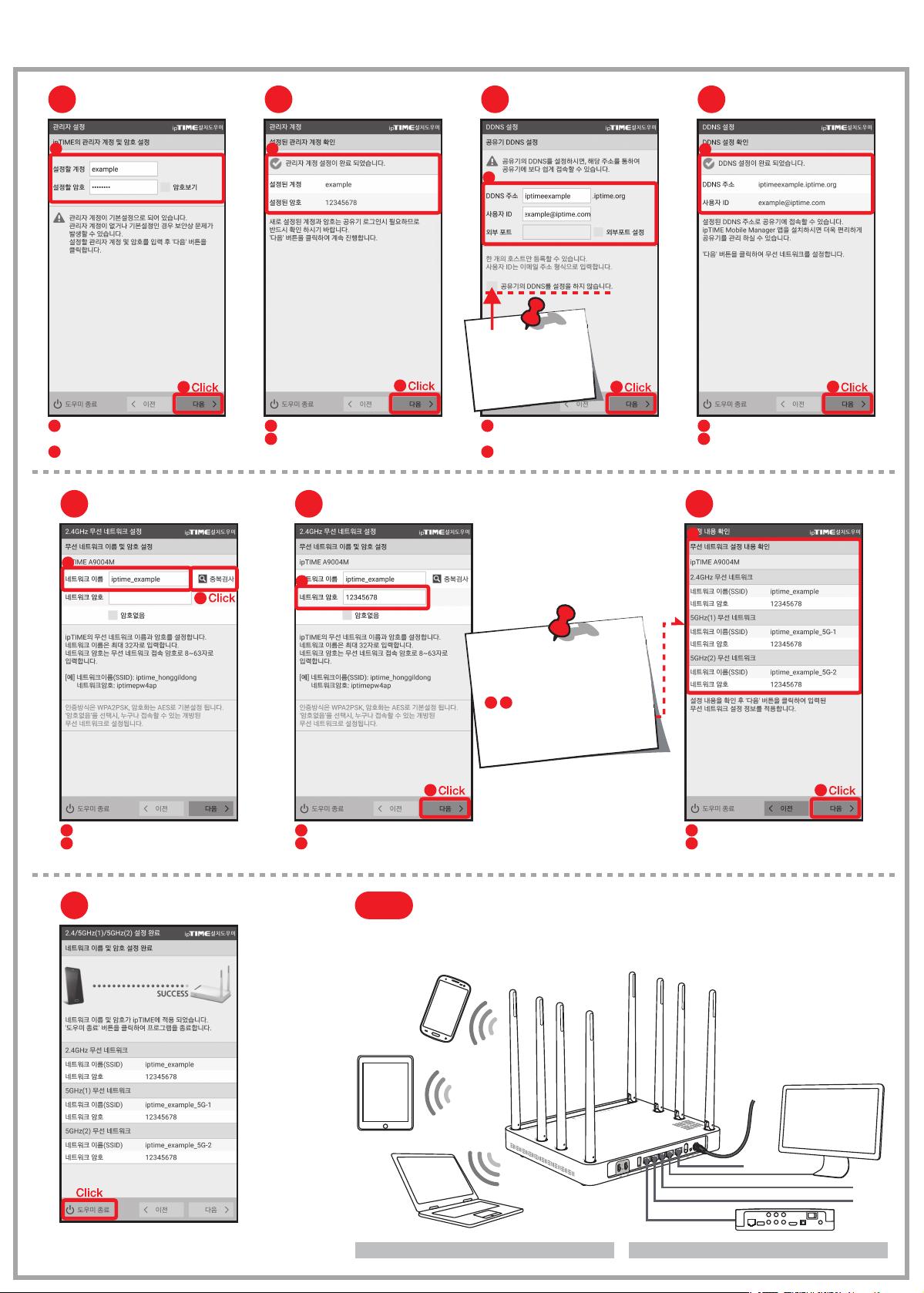
번 과정에서 [무선 네트워크 설정] 버튼을 클릭하고,
본 설명서 다음페이지의 [2. 무선랜 설정]을 참고하여 무선랜 설정을 진행 하시기 바랍니다.